Isard
Crea i administra els escriptoris virtuals d'IsardVDI, des del navegador o des del terminal.
Introducció
IsardVDI és la plataforma de virtualització que la Generalitat posa als centres educatius.
Et dona escriptoris virtuals: màquines Linux o Windows que s’executen en un centre de dades i que fas servir des del teu ordinador.
La tens a elmeuescriptori.gestioeducativa.gencat.cat.
Aquí s’explica com aconseguir-hi una màquina, perquè moltes pàgines d’aquest lloc en demanen una.
Hi ha dues maneres de fer-ho: el navegador i el terminal.
La plataforma
Identifica’t
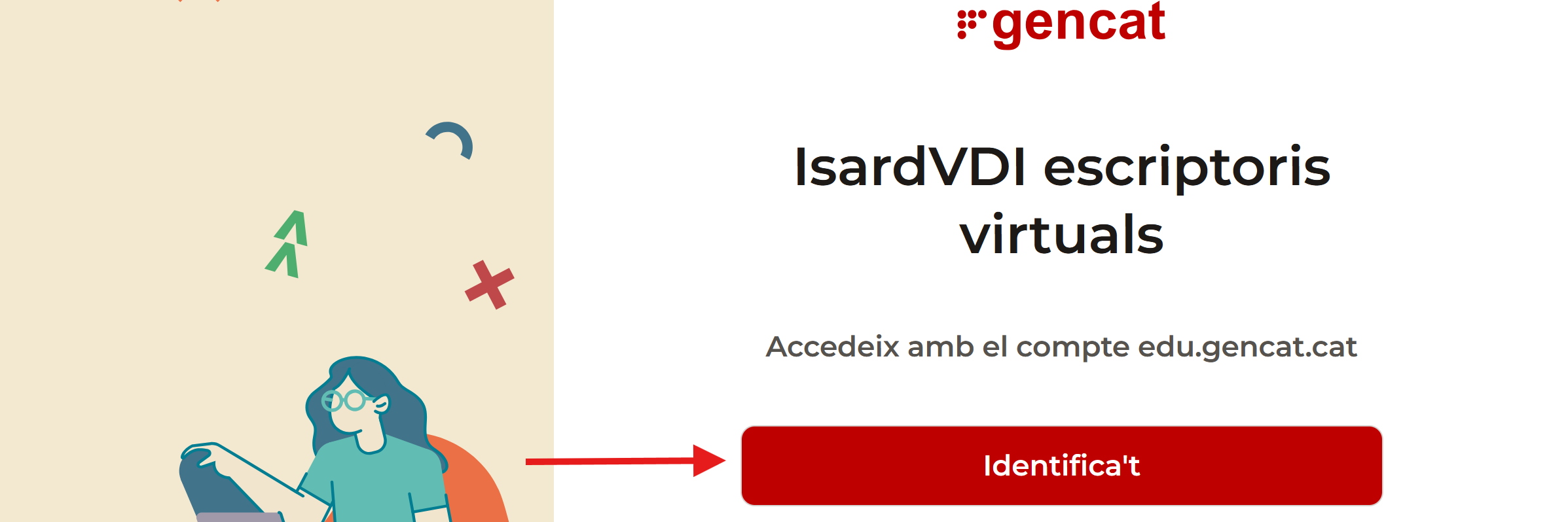
Has d’accedir amb el teu identificador acabat en @edu.gencat.cat.

Crea un escriptori
A la vista Escriptoris, prem el botó Escriptori nou.

Omple el nom, selecciona una plantilla i prem Crea.
A l’apartat Opcions avançades pots canviar la CPU, la memòria i les interfícies de xarxa de la màquina.
Tens la referència completa del formulari a la documentació d’IsardVDI.
Visor
Un escriptori l’obres amb un visor.
El del navegador funciona sempre, però va més fi el visor d’escriptori, que parla el protocol SPICE.
Instal·la’l amb Scoop:
scoop bucket add extras
scoop install extras/virt-viewer
La plataforma et descarrega un fitxer isard-spice.vv amb les dades de la connexió, i l’obres amb:
remote-viewer.exe .\isard-spice.vv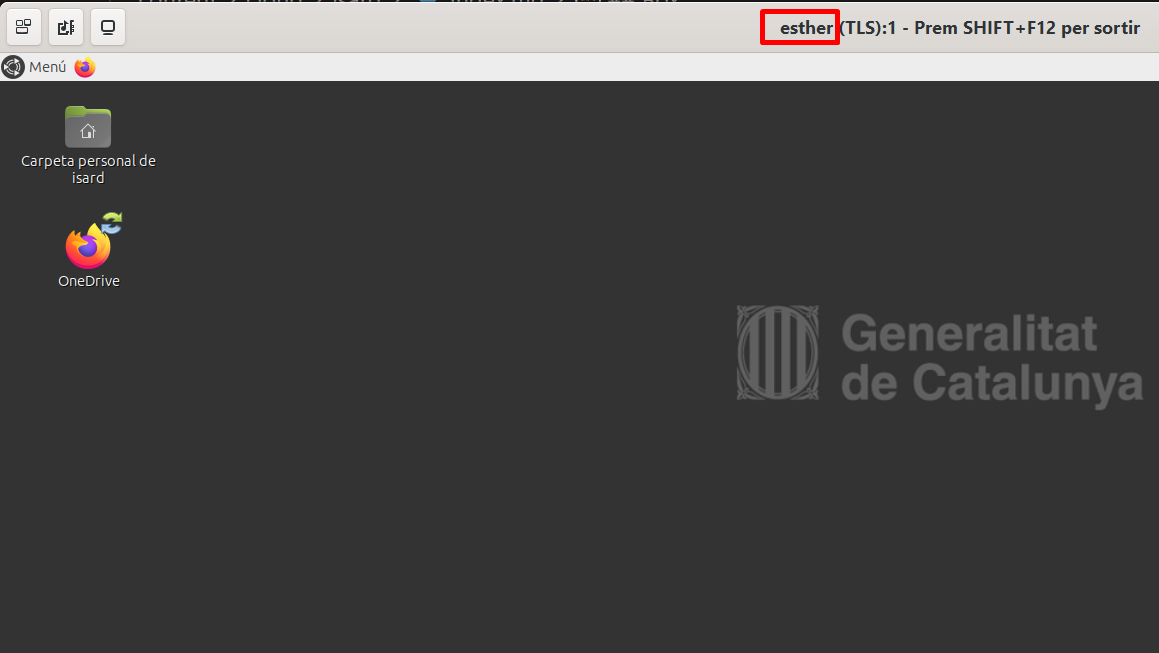
Xarxa
Un escriptori pot tenir tres tipus d’interfície, i les tries quan el crees.
Default és la que porten totes.
Dona una adreça dinàmica (DHCP) amb DNS i passarel·la a través d’un router NAT: la màquina surt a internet, però no té IP pública i està aïllada de les altres màquines del sistema.
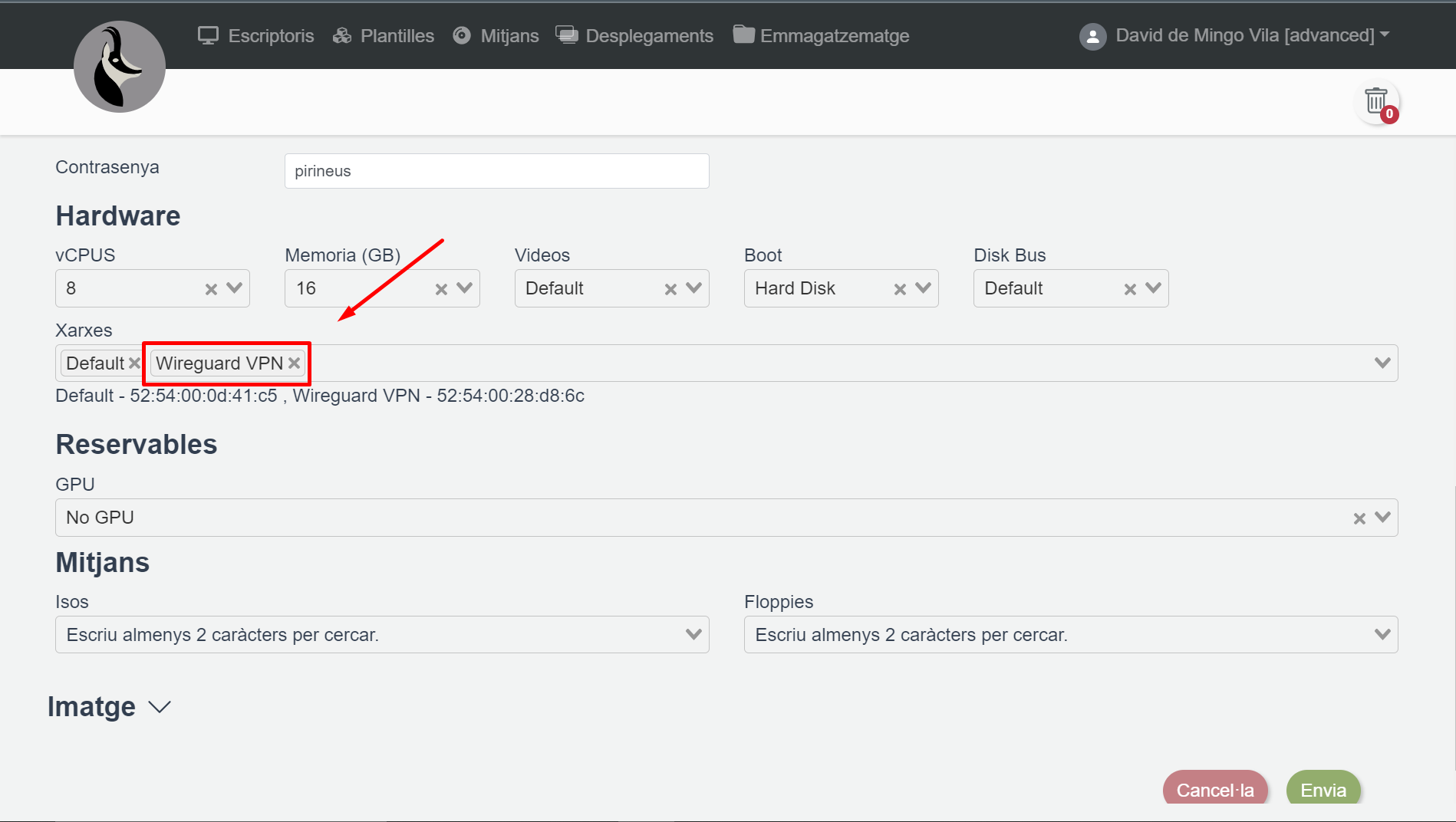
Wireguard VPN
La interfície Wireguard VPN assigna a la màquina una IP fixa dins d’una xarxa privada del sistema.
Amb aquesta IP t’hi pots connectar des de fora d’Isard, muntant una Wireguard entre el teu ordinador i la plataforma.
Verifica que la màquina té l’interfície habilitada:
Al menú desplegable del teu usuari hi ha l’opció VPN, que et descarrega el fitxer isard-vpn.conf.
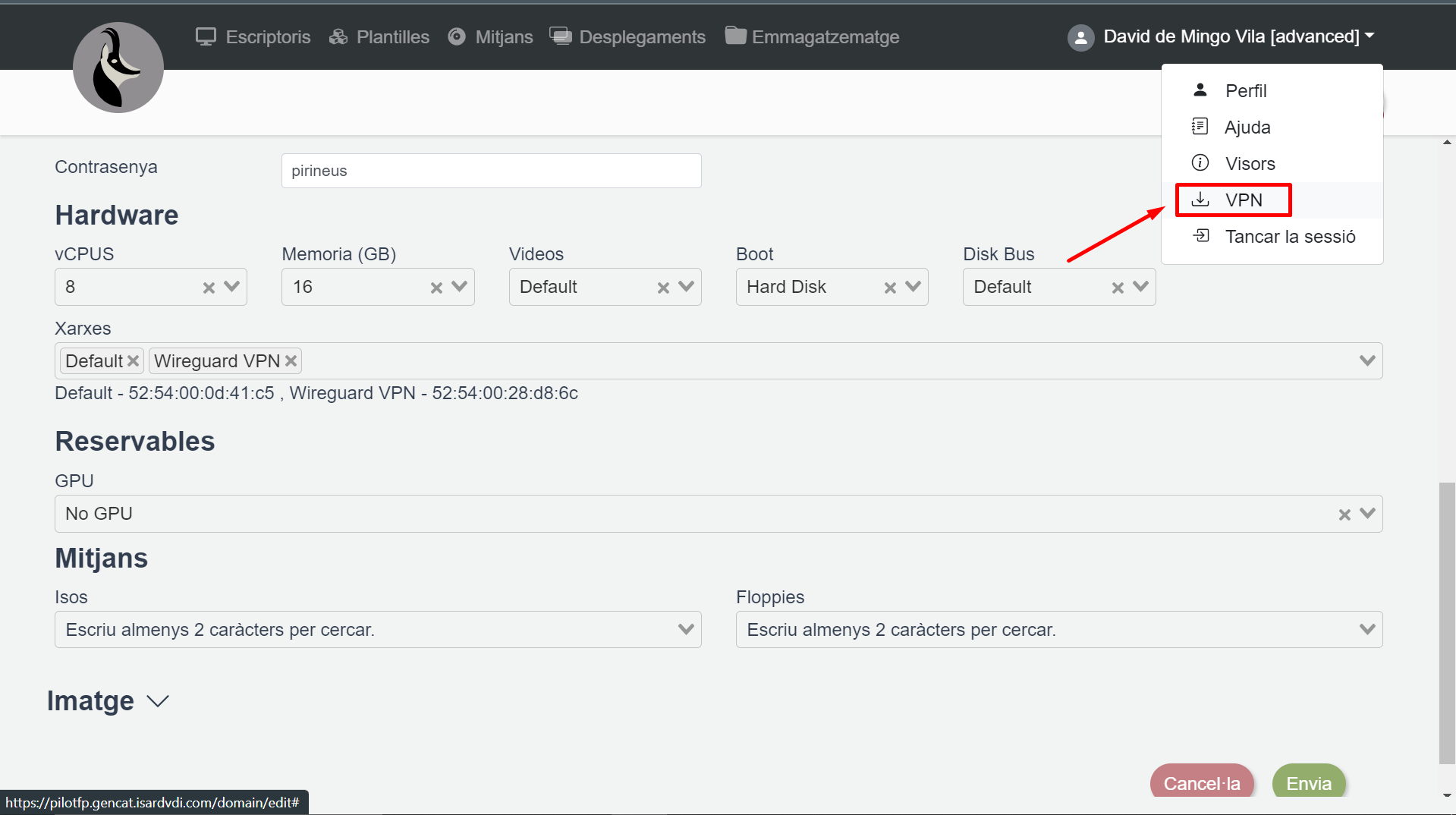
Aquest fitxer és la configuració del teu extrem del túnel: el poses a la teva màquina tal com s’explica a Wireguard.
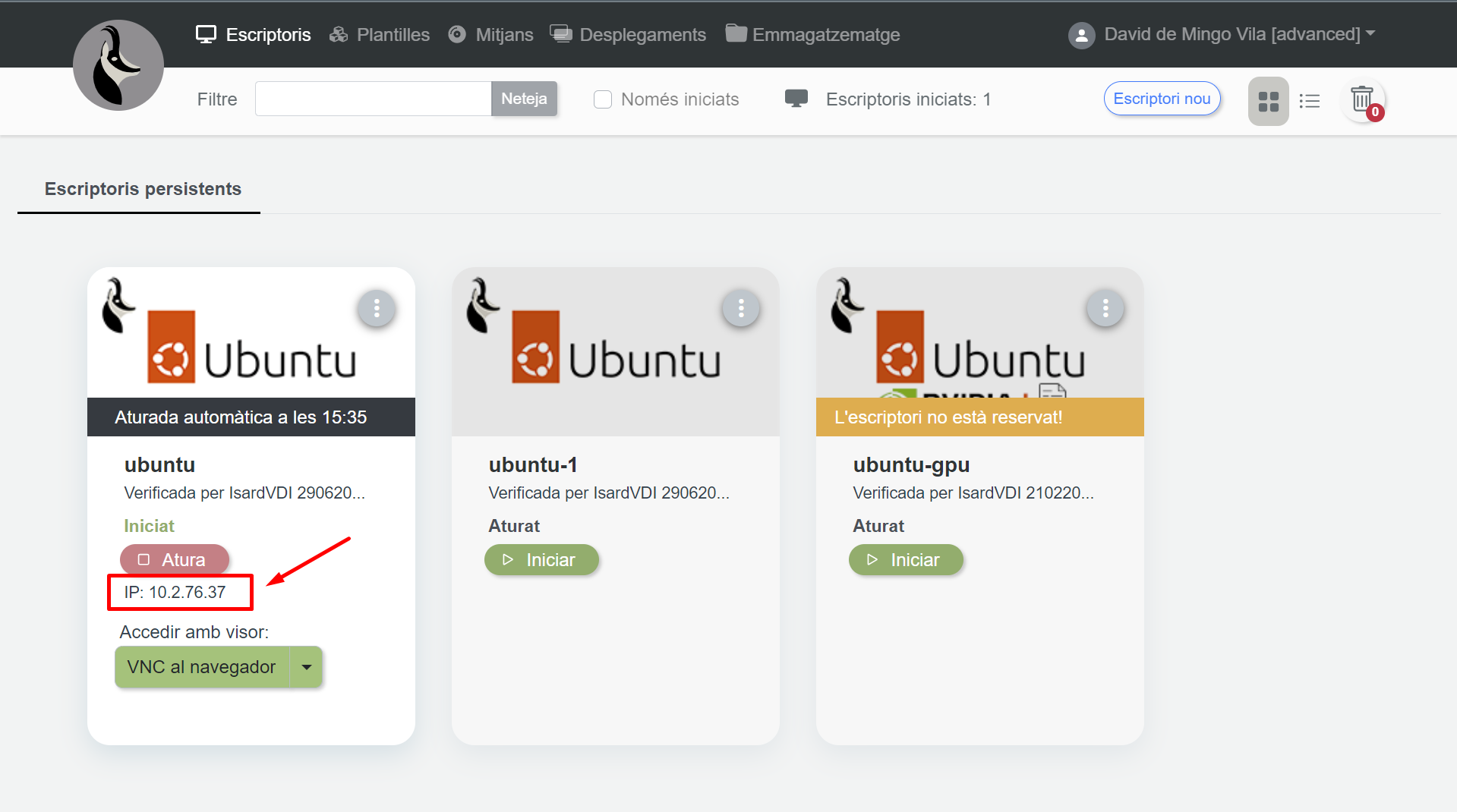
I recorda arrencar l’escriptori i mirar quina IP té, perquè és on et connectaràs:
Personal
Les interfícies Personal et deixen muntar una xarxa privada entre un conjunt d’escriptoris teus.
Isard no hi assigna cap adreça: les IP les poses tu dins de cada màquina, tal com s’explica a Netplan.
Bastió
El bastió és l’altra manera d’arribar a un escriptori sense IP pública.
En comptes d’una VPN, fa servir el mateix servidor on s’executa el web d’Isard com a porta d’enllaç per a les connexions externes:
%22%20/%3E%3C/g%3E%3Cg%20class=%22architecture-services%22%3E%3Cg%20id=%22service-bastion%22%20class=%22architecture-service%22%20transform=%22translate(52.000,56.000)%22%3E%3Crect%20width=%2264%22%20height=%2264%22%20fill=%22%23087ebf%22%20stroke=%22none%22%20/%3E%3Ccircle%20cx=%2232.0%22%20cy=%2232.0%22%20r=%2222.4%22%20fill=%22none%22%20stroke=%22%23ffffff%22%20stroke-width=%221.5%22%20stroke-linecap=%22round%22%20stroke-linejoin=%22round%22/%3E%3Cellipse%20cx=%2232.0%22%20cy=%2232.0%22%20rx=%2211.2%22%20ry=%2222.4%22%20fill=%22none%22%20stroke=%22%23ffffff%22%20stroke-width=%221.5%22%20stroke-linecap=%22round%22%20stroke-linejoin=%22round%22/%3E%3Cline%20x1=%229.6%22%20y1=%2232.0%22%20x2=%2254.4%22%20y2=%2232.0%22%20fill=%22none%22%20stroke=%22%23ffffff%22%20stroke-width=%221.5%22%20stroke-linecap=%22round%22%20stroke-linejoin=%22round%22/%3E%3Cline%20x1=%2232.0%22%20y1=%229.6%22%20x2=%2232.0%22%20y2=%2254.4%22%20fill=%22none%22%20stroke=%22%23ffffff%22%20stroke-width=%221.5%22%20stroke-linecap=%22round%22%20stroke-linejoin=%22round%22/%3E%3Ctext%20x=%2232.000%22%20y=%2286.000%22%20text-anchor=%22middle%22%20font-family=%22Inter,ui-sans-serif,system-ui,-apple-system,Segoe%20UI,sans-serif%22%20font-size=%2214%22%20fill=%22%230F172A%22%3EBastion%3C/text%3E%3C/g%3E%3Cg%20id=%22service-server%22%20class=%22architecture-service%22%20transform=%22translate(188.000,56.000)%22%3E%3Crect%20width=%2264%22%20height=%2264%22%20fill=%22%23087ebf%22%20stroke=%22none%22%20/%3E%3Crect%20x=%229.6%22%20y=%229.6%22%20width=%2244.8%22%20height=%2214.9%22%20rx=%222%22%20fill=%22none%22%20stroke=%22%23ffffff%22%20stroke-width=%221.5%22%20stroke-linecap=%22round%22%20stroke-linejoin=%22round%22/%3E%3Ccircle%20cx=%2249.2%22%20cy=%2217.1%22%20r=%221.8%22%20fill=%22%23ffffff%22%20stroke=%22none%22/%3E%3Crect%20x=%229.6%22%20y=%2224.5%22%20width=%2244.8%22%20height=%2214.9%22%20rx=%222%22%20fill=%22none%22%20stroke=%22%23ffffff%22%20stroke-width=%221.5%22%20stroke-linecap=%22round%22%20stroke-linejoin=%22round%22/%3E%3Ccircle%20cx=%2249.2%22%20cy=%2232.0%22%20r=%221.8%22%20fill=%22%23ffffff%22%20stroke=%22none%22/%3E%3Crect%20x=%229.6%22%20y=%2239.5%22%20width=%2244.8%22%20height=%2214.9%22%20rx=%222%22%20fill=%22none%22%20stroke=%22%23ffffff%22%20stroke-width=%221.5%22%20stroke-linecap=%22round%22%20stroke-linejoin=%22round%22/%3E%3Ccircle%20cx=%2249.2%22%20cy=%2246.9%22%20r=%221.8%22%20fill=%22%23ffffff%22%20stroke=%22none%22/%3E%3Ctext%20x=%2232.000%22%20y=%2286.000%22%20text-anchor=%22middle%22%20font-family=%22Inter,ui-sans-serif,system-ui,-apple-system,Segoe%20UI,sans-serif%22%20font-size=%2214%22%20fill=%22%230F172A%22%3EVM%3C/text%3E%3C/g%3E%3C/g%3E%3Cg%20class=%22architecture-groups%22%3E%3C/g%3E%3C/svg%3E)
%22%20/%3E%3C/g%3E%3Cg%20class=%22architecture-services%22%3E%3Cg%20id=%22service-bastion%22%20class=%22architecture-service%22%20transform=%22translate(52.000,56.000)%22%3E%3Crect%20width=%2264%22%20height=%2264%22%20fill=%22%23087ebf%22%20stroke=%22none%22%20/%3E%3Ccircle%20cx=%2232.0%22%20cy=%2232.0%22%20r=%2222.4%22%20fill=%22none%22%20stroke=%22%23ffffff%22%20stroke-width=%221.5%22%20stroke-linecap=%22round%22%20stroke-linejoin=%22round%22/%3E%3Cellipse%20cx=%2232.0%22%20cy=%2232.0%22%20rx=%2211.2%22%20ry=%2222.4%22%20fill=%22none%22%20stroke=%22%23ffffff%22%20stroke-width=%221.5%22%20stroke-linecap=%22round%22%20stroke-linejoin=%22round%22/%3E%3Cline%20x1=%229.6%22%20y1=%2232.0%22%20x2=%2254.4%22%20y2=%2232.0%22%20fill=%22none%22%20stroke=%22%23ffffff%22%20stroke-width=%221.5%22%20stroke-linecap=%22round%22%20stroke-linejoin=%22round%22/%3E%3Cline%20x1=%2232.0%22%20y1=%229.6%22%20x2=%2232.0%22%20y2=%2254.4%22%20fill=%22none%22%20stroke=%22%23ffffff%22%20stroke-width=%221.5%22%20stroke-linecap=%22round%22%20stroke-linejoin=%22round%22/%3E%3Ctext%20x=%2232.000%22%20y=%2286.000%22%20text-anchor=%22middle%22%20font-family=%22Inter,ui-sans-serif,system-ui,-apple-system,Segoe%20UI,sans-serif%22%20font-size=%2214%22%20fill=%22%23f1f5f9%22%3EBastion%3C/text%3E%3C/g%3E%3Cg%20id=%22service-server%22%20class=%22architecture-service%22%20transform=%22translate(188.000,56.000)%22%3E%3Crect%20width=%2264%22%20height=%2264%22%20fill=%22%23087ebf%22%20stroke=%22none%22%20/%3E%3Crect%20x=%229.6%22%20y=%229.6%22%20width=%2244.8%22%20height=%2214.9%22%20rx=%222%22%20fill=%22none%22%20stroke=%22%23ffffff%22%20stroke-width=%221.5%22%20stroke-linecap=%22round%22%20stroke-linejoin=%22round%22/%3E%3Ccircle%20cx=%2249.2%22%20cy=%2217.1%22%20r=%221.8%22%20fill=%22%23ffffff%22%20stroke=%22none%22/%3E%3Crect%20x=%229.6%22%20y=%2224.5%22%20width=%2244.8%22%20height=%2214.9%22%20rx=%222%22%20fill=%22none%22%20stroke=%22%23ffffff%22%20stroke-width=%221.5%22%20stroke-linecap=%22round%22%20stroke-linejoin=%22round%22/%3E%3Ccircle%20cx=%2249.2%22%20cy=%2232.0%22%20r=%221.8%22%20fill=%22%23ffffff%22%20stroke=%22none%22/%3E%3Crect%20x=%229.6%22%20y=%2239.5%22%20width=%2244.8%22%20height=%2214.9%22%20rx=%222%22%20fill=%22none%22%20stroke=%22%23ffffff%22%20stroke-width=%221.5%22%20stroke-linecap=%22round%22%20stroke-linejoin=%22round%22/%3E%3Ccircle%20cx=%2249.2%22%20cy=%2246.9%22%20r=%221.8%22%20fill=%22%23ffffff%22%20stroke=%22none%22/%3E%3Ctext%20x=%2232.000%22%20y=%2286.000%22%20text-anchor=%22middle%22%20font-family=%22Inter,ui-sans-serif,system-ui,-apple-system,Segoe%20UI,sans-serif%22%20font-size=%2214%22%20fill=%22%23f1f5f9%22%3EVM%3C/text%3E%3C/g%3E%3C/g%3E%3Cg%20class=%22architecture-groups%22%3E%3C/g%3E%3C/svg%3E)
Estàs llegint una vista prèvia.
Inicia sessió amb Google per llegir la pàgina completa.
Inicia sessió amb GoogleAmb qualsevol compte de Google. Només et demanarem que acceptis les condicions del servei.