Remote
Treballa des del teu Windows en una màquina WSL o en un servidor remot com si el codi fos al teu disc.
Introducció
Hi ha un munt de raons per no programar a la teva màquina.
El codi ha d’anar a un Linux i tu tens un Windows.
El teu portàtil no té prou memòria per compilar el projecte.
La connexió de l’institut és lenta i el servidor està al costat de les dades.
VS Code resol totes aquestes amb la mateixa idea: partir l’editor en dos.
La interfície s’executa a la teva màquina, i tot el que toca fitxers —l’explorador, el terminal, les extensions, el depurador— s’executa a l’altra banda.
Per a tu no hi ha diferència: obres una carpeta i edites.
Però l’ls del terminal és l’ls de l’altra màquina, i el codi mai no baixa al teu disc.
Ho fa l’extensió Remote Development, que en realitat en són quatre: WSL, SSH, Dev Containers i Tunnels.
WSL
WSL és la manera més senzilla de tenir un Linux dins del teu Windows.
Crea una màquina Ubuntu tal com s’explica a Windows Subsystem for Linux (WSL).
Des de dins de la màquina Ubuntu, crea una carpeta i obre-la amb code:
Installing VS Code Server for Linux x64 (eaa41d57266683296de7d118f574d0c2652e1fc4)
Downloading: 100%
...
Compatibility check successful (0)La primera vegada triga: code instal·la el VS Code Server dins del Linux.
És la meitat de l’editor que viurà allà. Les següents vegades ja hi és i obre a l’instant.
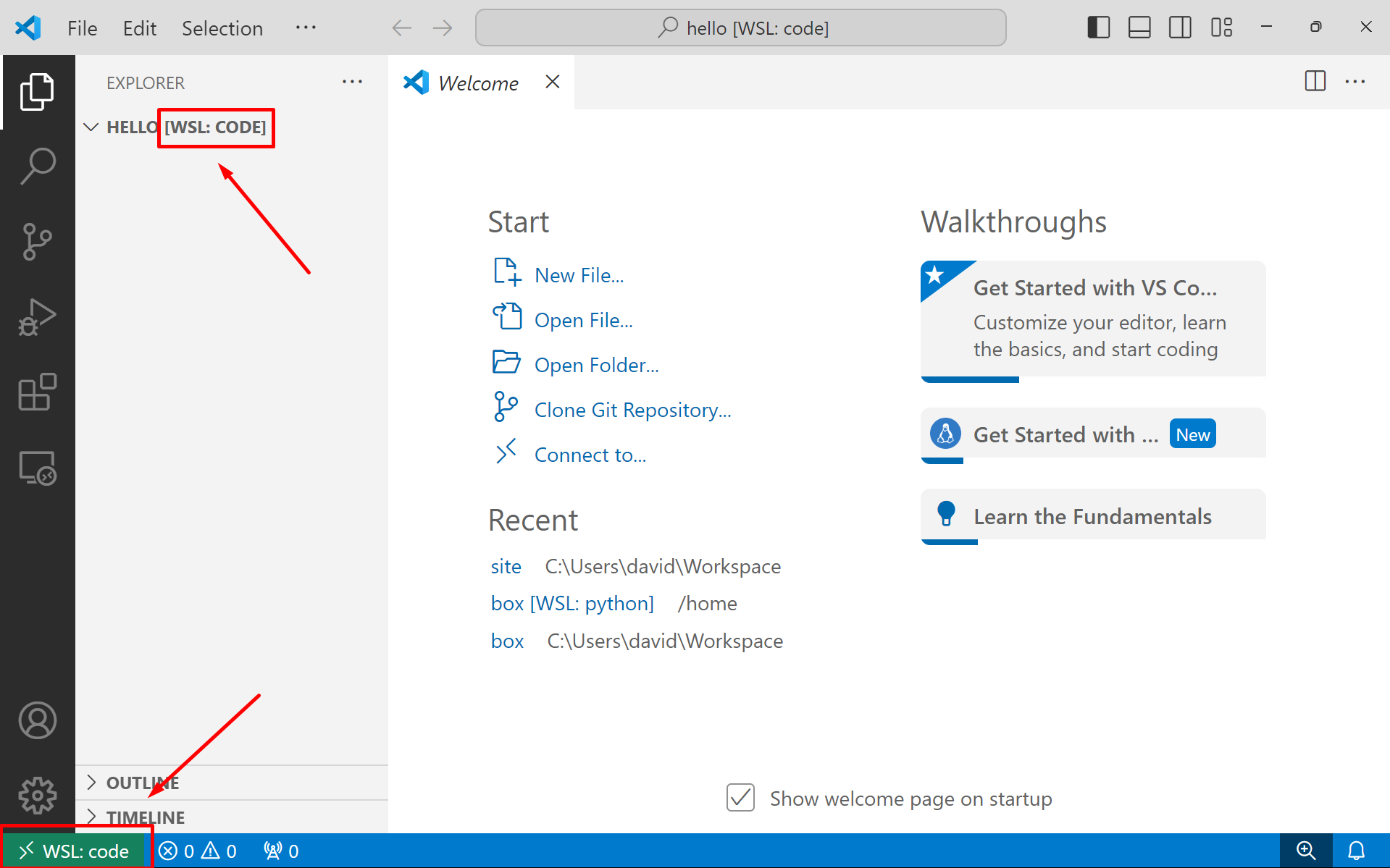
Saps que estàs treballant amb la màquina WSL per dos senyals:
- Al costat del nom de la carpeta hi diu
[WSL: Ubuntu]. - A la cantonada de baix a l’esquerra hi ha el mateix indicador, en verd.
Obre un terminal i comprova-ho:
Linux DESKTOP-4K2P9 5.15.167.4-microsoft-standard-WSL2 x86_64 GNU/LinuxÉs el shell de la màquina Linux, no el PowerShell de Windows.
Estàs llegint una vista prèvia.
Inicia sessió amb Google per llegir la pàgina completa.
Inicia sessió amb GoogleAmb qualsevol compte de Google. Només et demanarem que acceptis les condicions del servei.